
Samsung社の発表により、Android 15 (Knox 3.11) 以降、一部のKnox SDK機能へのアクセスには、アプリがデバイスオーナー(DO)、またはプロファイルオーナー(PO)で実行されていることが必須条件となります。
これは、Splashtop ストリーマー/SOSが、Android 15を搭載したSamsungデバイス上でKnox SDKにアクセスできなくなることを意味し、結果として無人でのリモート画面キャプチャおよび制御ができなくなります。
また、一部のAndroid 14搭載Samsungデバイスにおいても、システムの仕様により同様の制限が発生する可能性があります。
解決策
-
有人アクセス:
- 個人所有のデバイスの場合、リモート画面キャプチャとリモートコントロールを有効にする唯一の方法は、手動でアクセシビリティを許可することです。そのため、この方法は有人アクセスにのみ適しています。
- 正しく使用するには、Knoxアドオンを確認し、「画面キャプチャ」で選択したオプションが「システム画面キャプチャ」であることを確認してください。
-
-
無人アクセス:
-
MDM で管理されるデバイスの場合は、この問題に対処し、無人アクセスを実現するために推奨される方法はOEMConfigを使用することです。この記事では、 Intuneと Google Workspace を例にして手順を説明します。
- 【重要】 お使いのMDMプラットフォームの種類にかかわらず、Knoxサービスプラグインに必要なパラメータは同じです。設定はKnox Service Plugin自体によって処理されるため、特定のMDMソリューションには依存しません。
-
制限事項: Samsung は Knox SDK のサポートを終了しました。Android 15にはバグが含まれていますが、Samsungはそれらに対応しないことを発表しています。
-
画面がフリーズする:
- シナリオ: 左から右へのスライドアニメーションにより、フレーム品質が低下した状態での一時的なフリーズが発生し、数秒後に正常な動作に戻る場合があります。
- 根本的な原因: この場合、Knox SDK は正しいフレームデータを返すことができません。
- メモ: Kioskモードでは、回復する自動フレーム更新がないため、この問題はより深刻です。回復には手動で画面をタップする必要があります。
-
画面がフリーズする:
-
MDM で管理されるデバイスの場合は、この問題に対処し、無人アクセスを実現するために推奨される方法はOEMConfigを使用することです。この記事では、 Intuneと Google Workspace を例にして手順を説明します。
Intune の OEMconfig 設定手順
ステップ1 : Knox Service Plugin アプリと Splashtop Addon: Samsung (Knox)アプリを、対象のSamsungデバイスにプッシュ配信します。(お使いのKnoxアドオンのバージョンがv3.11.2以降であることを確認してください)
ステップ2 : Intuneコンソールの左側の項目で「デバイス」 に移動します。中央の項目で 「設定プロファイル」 を選択、右側の項目では 「プロファイルの作成」 をクリックします。 ポップアップでプラットフォームは「Android Enterprise」を 選択します。 そして、プロファイルの種類は「OEMConfig」 を選択し、 「作成」をクリックします。
ステップ3:プロファイルに名前を付け、右側の項目で関連付けられたアプリとして 「Knox Service Plugin」 を選択します。
ステップ4「設定画面」のページで、以下を設定します。
- 「プロファイル名」 設定プロファイルの名前を入力します。
-
「許可リストに登録されたDA」: 「デバイス全体のポリシー」 の横にある「設定」をクリックし、次の画面で Knox アドオンを DA 許可リストに追加します。
-
Allowlisted DAs の項目に「com.splashtop.streamer.addon.knox」と入力してください。
-
Allowlisted DAs の項目に「com.splashtop.streamer.addon.knox」と入力してください。
-
「デバイスポリシーコントロールを有効にする」: 「デバイス全体のポリシー」の横にある「設定」 をクリックします。 次に表示される画面で、「デバイスポリシーコントロール」をオンにします。
- 「アプリケーション管理コントロールを有効にする」 「アプリケーション管理ポリシー」の横にある「設定」 をクリックします。次に表示される画面で、「アプリケーション管理コントロールを有効にする」をオンにします。
-
「Knox SDKにアクセスするためのアプリケーション追加を有効にする」 アプリケーション管理ポリシー のセクションに移動し、次に表示される画面で「Knox SDKにアクセスするためのアプリケーション追加を有効にする」をオンにします。
-
「Knox SDKにアクセスするためにSplashtop Knoxアドオンを追加する」 Knox SDKにアクセスするためのアプリケーション追加 の横にある「設定」をクリックします。次の画面で、コンテンツツリー内の「Knox SDKにアクセスするためのアプリケーション追加」の横にある3つのドットをクリックし、「設定の追加」を選択します。次の画面で、以下のように入力します。
-
パッケージ名 — 「com.splashtop.streamer.addon.knox」を入力します。
- 署名 — (任意) アプリの署名を指定します。
- スコープ — 「リモートコントロール」を選択します。
-
-
-
次の図を参考に、設定が適切にされているか確認できます
ステップ5設定を保存し、割り当てを行って対象デバイスにプッシュします。
Google Workspace での OEMconfig の手順
ステップ1 :対象のSamsungデバイスに、 Knox Service Plugin アプリと Splashtop Addon: Samsung (Knox)アプリを「強制インストール」するよう設定します。(お使いのKnoxアドオンのバージョンがv3.11.2以降であることを確認してください)
ステップ2 : 左側の項目 で「アプリ」に移動し、中央のペインで「Webアプリとモバイルアプリ」 を選択します。 次に、アプリの一覧から「Knox Service Plugin」をクリックし、「管理対象の設定を追加」を選択します。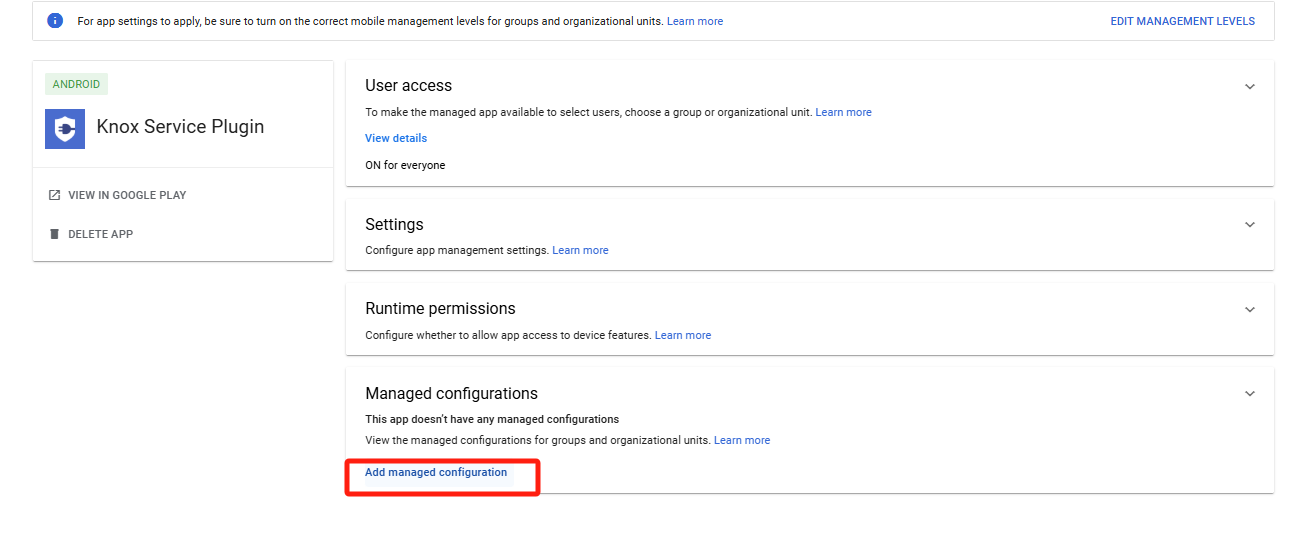
ステップ3「設定画面」のページで、以下を設定します。
- 管理設定の名前を入力します。
- 「プロファイル名」 設定プロファイルの名前を入力します。
-
「許可リストに登録されたDA」: 「デバイス全体のポリシー」セクションで、「デバイス管理者の許可リスト」 セクションを見つけ、Knox アドオンを DA の許可リストに追加します。
- 「デバイス管理者のコントロールを有効にする」を オンにします。
- Allowlisted DAsの項目に 「com.splashtop.streamer.addon.knox」 と入力してください。
- 「デバイスポリシーコントロールを有効にする」 「デバイス全体のポリシーセクション」で、「デバイスポリシーコントロールを有効にする」をオンにします。
-
「アプリケーション管理コントロールを有効にする」 「アプリケーション管理ポリシー」セクションにおいて、「アプリケーション管理制御を有効にする」をオンにします。
-
「Knox SDKにアクセスするためのアプリケーション追加を有効にする」 「アプリケーション管理ポリシー」セクションにおいて、「Knox SDKにアクセスするためのアプリケーション追加を有効にする」をオンにします。
-
「Knox SDKにアクセスするためにSplashtop Knoxアドオンを追加する」「Knox SDKにアクセスするためのアプリケーション追加」の横にある 「設定」 を クリックします。 次の画面で、以下のように入力します。
-
パッケージ名 — 「com.splashtop.streamer.addon.knox」 を入力します。
- 署名 — (任意) アプリの署名を指定します。
-
スコープ — 「リモートコントロール」を選択します。
-
ステップ4:Knox Service Pluginの「設定」をクリックします。次の画面で、「管理設定」として先ほど作成した構成を選択し、設定を保存してください。
IBM MaaS360の OEMconfig 手順
詳細については、資料:「Remote control on Samsung OS15 devices」をご確認ください。
トラブルシューティング
上記のステップ通りに、OEM設定を行ったにもかかわらず、期待通りに反映されない場合は、OEMconfig上のKnox Service Pluginアプリの「デバッグモード」を有効にしてみてください。
通常、インストール後の Knox Service プラグインの UI ページはありません。ただ、デバッグモードが有効になっている場合、OEMconfig結果を表示するページが表示され、エラーが発生した場合はその詳細も含まれます